
多邻国成绩单怎么下载:一份完整指南
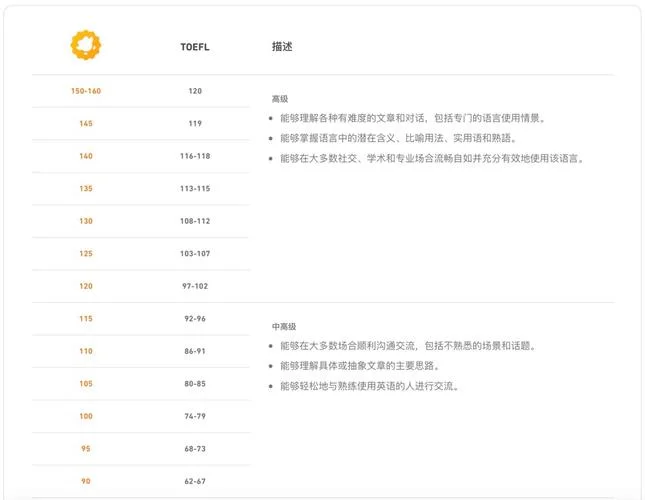
对于学习多邻国(Duolingo)的用户而言,成绩单(Report Card)不仅是个人学习进度的直观展示,更是衡量学习成果、规划下一阶段目标的重要工具。不过,很多用户误以为成绩单需要联网才能查看,或者不知道如何将其导出为 PDF 以保存。这篇文章将为您详细梳理多邻国成绩单的获取途径、查看方法以及数据说明。
获取多邻国成绩单的三种核心方式
目前,多邻国提供了三种主要方式来获取成绩单,每种形式适用的场景和便捷程度略有不同:
1. 在“学习”页面查看(实时查看)
适用场景:必须实时了解每日小测验(Daily Check-in)情况或查看每周/每月进度时。
特点:无需导出数据,界面清晰,适合日常复盘。
2. 通过应用内“导出”功能保存(PDF 保存)
适用场景:需长期保存成绩单作为个人档案,或需要打印、分享时。
特点:这是获取正式成绩单最直接的方式,可将整个学习周期或特定阶段的成绩单导出为 PDF 文件。
3. 凭借网页版访问(统计报告)
适用场景:需要宏观统计数据,如累计完成的小测验数量、总时长、平均得分率等。
特点:适合家长监督或推进深度数据分析。
详细操作流程
方法一:导出 PDF 成绩单(推荐用于保存)
如果您希望将成绩单保存下来,建议通过手机应用或网页端操作:
1. 登录账号:确保您已登录多邻国账号。
2. 进入学习页面:点击底部导航栏的“学习”图标。
3. 查找导出入口:
手机端:点击页面底部的“导出”按钮(在三个点菜单或主页按钮附近)。
网页版:点击右上角的头像或个人中心,选择“导出成绩单”。
4. 选择周期:系统会列出可用的数据周期(:1 个月、6 个月、12 个月等)。请根据您的历史学习情况选择您想要查看的周期。
5. 下载与保存:选择导出格式(为 PDF),点击“下载”或“保存”。
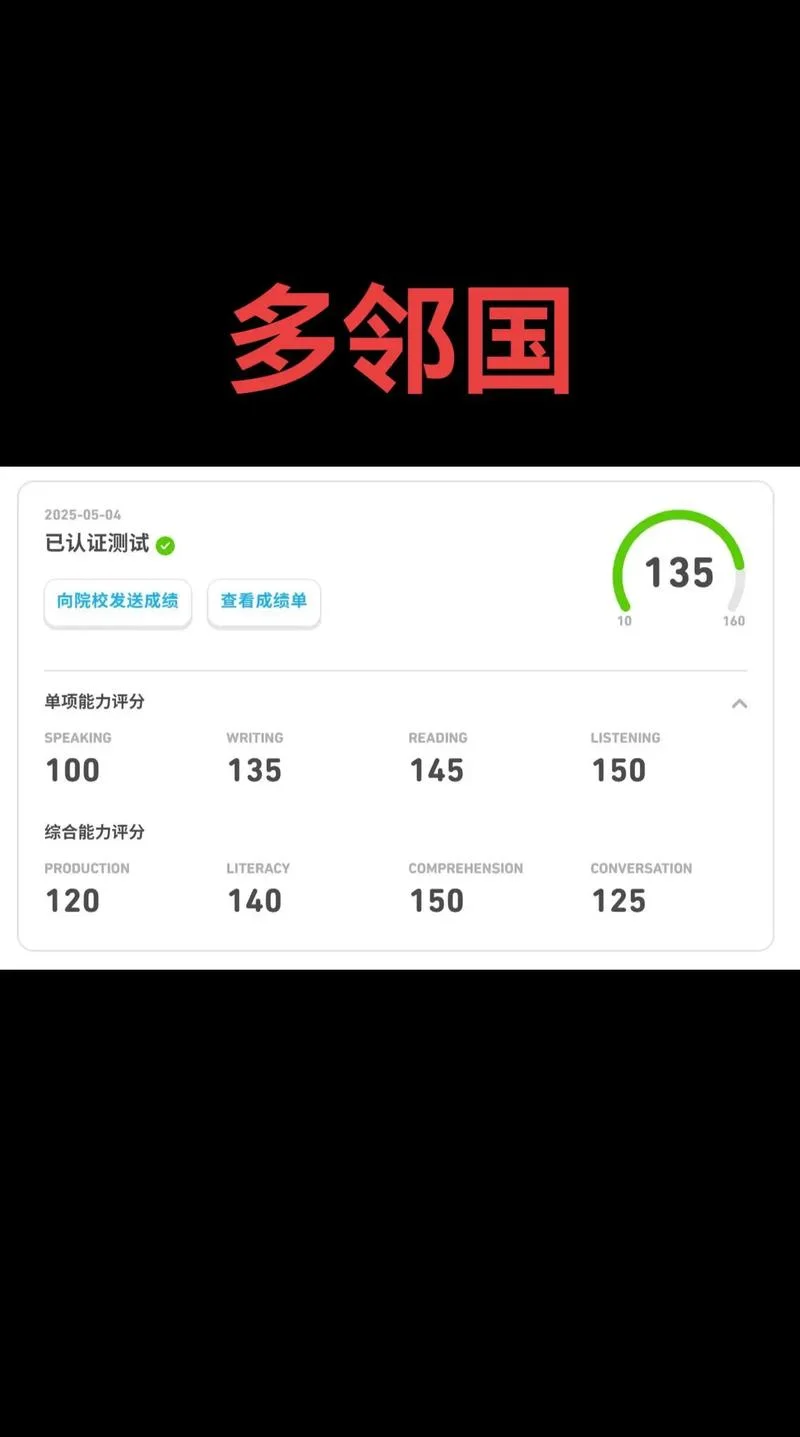
注意:部分地区的版本仅支持导出“最近 12 个月”的成绩单,具体需查看应用商店或官网的权限说明。
方法二:在“学习”页面实时查看
对于日常学习,无需下载文件。打开“学习”页面后,您会看到清晰的进度条和徽章:
进度条:直观显示当前等级对应的学习时长。
徽章墙:展示您已获得的徽章,每个徽章背后都有详细的通关数据(如小测验次数、单词掌握情况)。
每周/每月概览:在页面顶部或侧边栏,您可以直接看到周/月的小测验完成情况。
方法三:通过网页端查看统计数据
1. 访问多邻国的官方网页版(multilingual.duolingo.com)。
2. 登录账号。
3. 点击右上角头像,进入“个人资料”或“控制台”。
4. 在“学习报告”或“统计数据”板块,您可以查看累计小测验数量、总学习时长以及各项技能的大致掌握程度。
数据说明与趋势分析
为了让您更直观地理解成绩单中的各项指标,以下表格展示了多邻国成绩单中常见的数据维度及其含义。这些数据基于用户在过去 12 个月内的累计表现。
| 数据指标 | 说明 | 数据示例(参考) | 意义解读 |
|---|---|---|---|
| 累计小测验数量 | 用户完成的所有小测验(Daily Check-in 及周/月测验)总数。 | 145 次 | 反映实际练习频率,小测验次数越多,意味着学习越深入。 |
| 总学习时长 | 完成所有小测验所需的总时间。 | 2.5 小时 | 衡量投入程度,时长越长对应更高的等级和掌握度。 |
| 平均得分率 | 所有小测验的平均正确率。 | 88% | 得分率越高,代表基础知识掌握越牢固。 |
| 等级进度 | 当前所处等级(如 D100 或 D101)。 | D100 | 等级是衡量学习成就标准,每提升一阶需凭借相应的小测验。 |
| 徽章数量 | 已获得的徽章总数。 | 12 个 | 徽章是学习里程碑的体现,数量越多说明完成的任务越丰富。 |
| 技能掌握度 | 各语言技能(如英语、西班牙语)的具体掌握百分比。 | 英语:92%; 西班牙语:75% | 区分不同科目的学习难度,帮助精准定位薄弱环节。 |
温馨提示
数据连续性:成绩单中的累计数据是连续统计的,即使您暂停学习,这些数据也会继续累积,直到完成新的周期或账号注销。
隐私保护:多邻国遵循隐私政策,不会向方(如学校或父母)直接发送成绩单。如果您是经过上传照片或手动输入的方式获得成绩单,请务必自行保管数据。
版本差异:不同地区版本(如美区、欧区、日区)的界面布局和导出选项存在细微差异,如遇导出失败,建议查看应用内的“帮助”支持页面。
掌握多邻国成绩单的获取与解读技巧,不仅能帮助您更好地掌控学习节奏,更能让您在进步中获得成就感。希望这份指南能助您高效利用多邻国平台,达成语言学习的乐趣与目标!


